Mac に WordPress をインストールする
WordPress はサーバーにインストールして使うのですが、これを直接修正しようとすると一つ間違えばデータ全てが消える危険性が在ります。
実際に先日 MySQL のデータベース容量を超えてしまって、最適化しようとして誤って消してしまいました、色々カスタマイズする場合はサーバーのファイルを直接修正するのではなく、ローカル環境で確認してアップロードすると安全です。
先日の失敗を反省して Mac に WordPress をインストールしました。
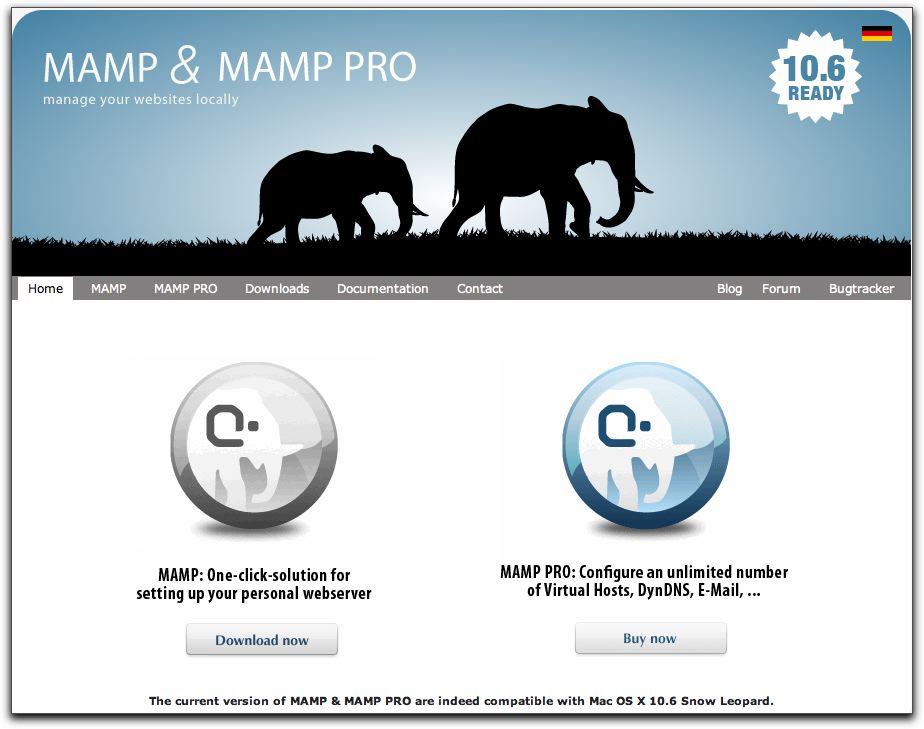
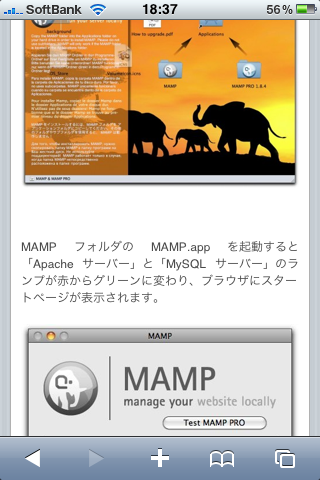
MAMP は WordPress を動作させる為に必要なアプリケーションを一括でインストール出来、フリーで利用出来ます。
MAMP のフリーをここからダウンロードし(現在のバージョンは 1.8.4 です)、MAMP (
Pro ではない方)フォルダをアプリケーションフォルダにドラッグ&ドロップします。
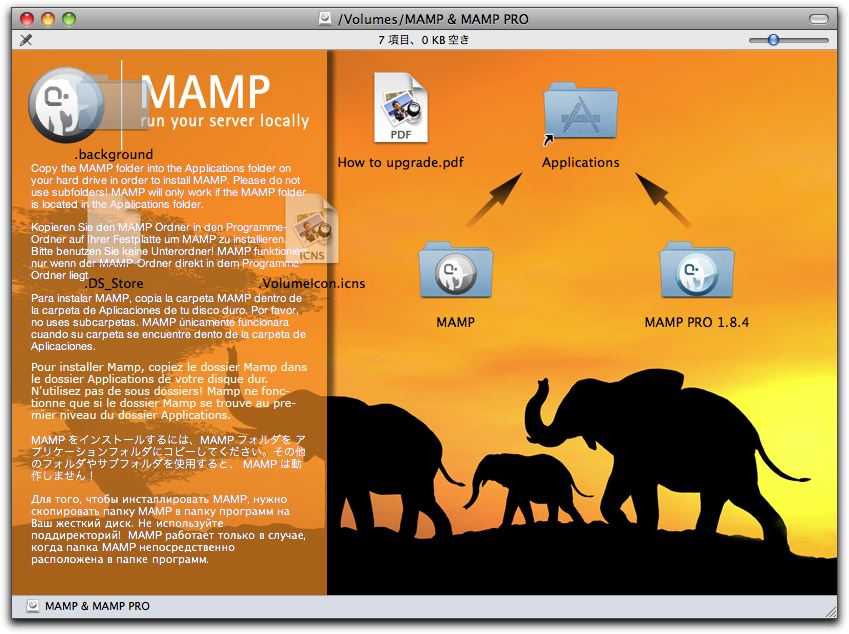
MAMP フォルダの MAMP.app を起動すると「Apache サーバー」と「MySQL サーバー」のランプが赤からグリーンに変わり、ブラウザにスタートページが表示されます。

表示されたら「phpMyAdmin」タブをクリックします。

「新規データベースを作成する」の窓に「wordpress」とか「wp」とか名前を付けて「作成」をクリックすればデータベース設定の完了です。

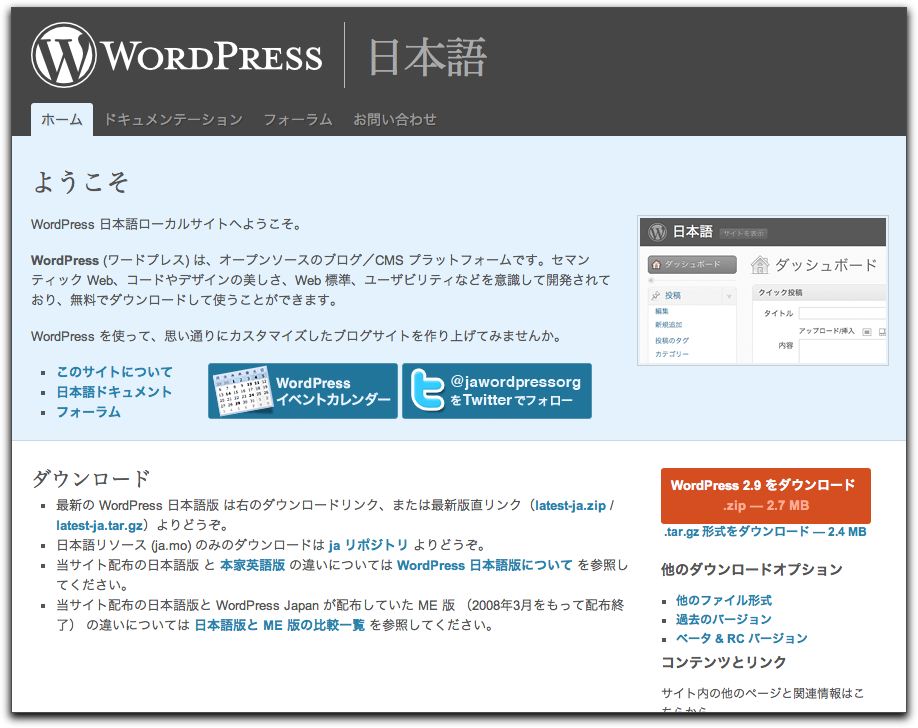
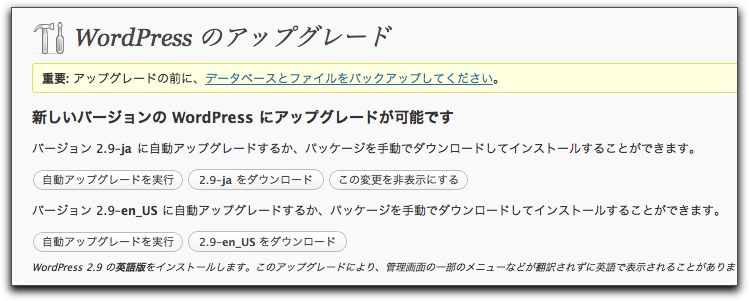
WordPress | 日本語 から最新の(v2.9)をダウンロードし「アプリケーション/ MAMP/ htdocs 」にフォルダごとドラッグ&ドロップします。
ブラウザで「 http://localhost:8888/wordpress/ 」を入力し「 wp-config.php ファイルを作成する」をクリックし、データベース情報を入力します。
MYSQL ユーザー名やパスワードは「phpMyAdmin」タブをクリックして表示されたものを入力。
ブログタイトル、メールアドレスを入力すると、ユーザー名とパスワードが表示されるのでこれで WordPress にログインします。
実際に CSS や PHP をカスタマイズするのには、FireFox のアドオンの Firebug を利用すると変更が実際に表示されて確認出来るのでお薦めです。

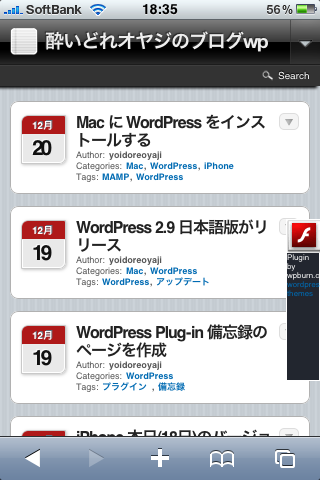
WordPress でブログを作成しプラグインの WPtouch iPhone Theme を利用すると iPhone に最適化され表示される。

COMMENTS & TRACKBACKS
- Comments ( 5 )
- Trackbacks ( 6 )
-
★★★yoidoreo: Mac に WordPress をインストールする http://bit.ly/7AVrwG
-
[…] D’s Focus【20091221-22版】 [0291] Mac に WordPress をインストールする http://minatokobe.com/wp/iphone/mac-%e3%81%ab-wordpress-%e3%82%92%e3%82%a4%e3%83%b3%e3%82%b9%e3%83%8… […]
-
macではやっぱりちょっと特殊みたいだけどwordpressのインストール〜ログインまではここが一番良かったhttp://bit.ly/eBq2E6
-
[…] 酔いどれオヤジのブログwp MacにWordPressをインストールする MANPを導入してMacでバックアップをとっていくやり方 […]
-
Mac に WordPress をインストールする | 酔いどれオヤジのブログwp http://t.co/E8kWDqX
-
[…] 酔いどれオヤジのブログwp MacにWordPressをインストールする […]
[New entry]: Mac に WordPress をインストールする – WordPress はサーバーにインストールして使うのですが、これを直接修正しようとすると一つ間違えばデータ全てが消える危険性が在ります。… http://tinyurl.com/ya3xh4f
★★★yoidoreo: Mac に WordPress をインストールする http://bit.ly/7AVrwG
Mac に WordPress をインストールする http://ff.im/-d937M
★★★yoidoreo Mac に WordPress をインストールする http://bit.ly/7AVrwG
Mac に WordPress をインストールする | 酔いどれオヤジのブログwp: WordPress はサーバーにインストールして使うのですが、これを直接修正しようとすると一つ間違えばデータ全てが消える危険性が在ります.. http://bit.ly/7AVrwG